快速入门 Obsidian
视频讲解配合文字步骤,建议打开 Obsidian,跟着课程操作一遍。
这一章你会完成什么跟着视频操作,再用下方文字版快速复查关键步骤。
大家好,这期我们正式开始上手 Obsidian。
这期的目标很明确:只做三件事。第一,安装 Obsidian。第二,创建或者打开一个仓库。第三,写出第一篇笔记。
先打开 Obsidian 官网,地址是 obsidian.md。进入下载页面之后,根据自己的系统选择版本。如果你是 Mac,就下载 macOS 版本;如果是 Windows,就下载 Windows 版本。
Obsidian 也有手机端,但这里我建议新手优先从电脑端开始。因为电脑端更适合学习界面、整理文件夹、配置插件,也更适合你后面真的搭建知识库。
安装完成之后,打开 Obsidian。第一次打开的时候,如果你的界面现在是英文,我们可以先切换一下语言。
点击左下角设置,找到语言选项,把语言切换成中文。这样后面跟着操作会更直观。
这里有三个选项:创建仓库、打开本地仓库、同步远程仓库。
第三个同步远程仓库是付费功能,我们之后讲同步的时候再说,这里暂时不用管。
首次使用,我们先点击创建仓库,输入仓库名称,选择好仓库在电脑当中的位置即可。
接下来我们先创建第一篇笔记。
可以在左侧空白部分点击鼠标右键,选择创建笔记。右侧出现一篇新的笔记之后,我们先把默认标题改成“我的第一篇 Obsidian 笔记”。
下面正文部分,可以先简单写一句:
今天我开始学习 Obsidian。我准备用它管理学习笔记、项目资料、自媒体选题和个人知识库。
到这里,你已经完成了 Obsidian 里最重要的第一步:先写下一篇真正的笔记。
接下来,我们再简单认识一下界面。
左侧区域是笔记列表,用来看你有哪些笔记,也可以点击按钮隐藏或者展开。中间是编辑区,用来写内容。右上角还可以展开右侧区域,不过这部分我们暂时不用管。
因为 Obsidian 的生态很强大,可玩性很高,功能也非常多。为了不增加大家的学习负担,我们先掌握几个新手最常用的按钮就够了。
剩下的功能,在后续课程里遇到的时候再讲。还有一些功能, 如果这套课最后都没有提到,等你对 Obsidian 有了整体理解之后,再自己摸索也会非常快。
首先,笔记列表上方有一些快捷操作按钮。鼠标悬浮上去,就可以看到具体功能。
点击创建笔记,就和我们刚刚右键新建笔记一样,会创建一篇新的笔记。
点击创建文件夹,就相当于创建了一个子目录。后面笔记多了以后,你可以把相关笔记拖进去归纳到一起。
比如创建一个 Obsidian 学习文件夹,后面就可以把和 Obsidian 相关的笔记都放进去。
接着是搜索按钮。它可以根据关键词全局查找对应的笔记。笔记变多之后,搜索会非常常用。
左侧这一列也有很多按钮。比如点击创建白板,就会创建一个 Canvas 文件。你可以在里面拖拽卡片,画一些流程图、示意图或者课程结构。
还可以点击创建或者打开日记,它会创建一个标题是今天日期的笔记。你可以在里面记当天的想法,也可以写今日 todo。
然后看左下角的设置。设置里可以调整很多东西,比如主题、语言、文件链接和插件。
我们找到外观,再点击主题。这个是我很喜欢 Obsidian 的一个点。相比很多在线文档比较固定的风格,Obsidian 有非常多主题可以选择。你可以先选一个自己看着舒服的主题,后面再慢慢调整。
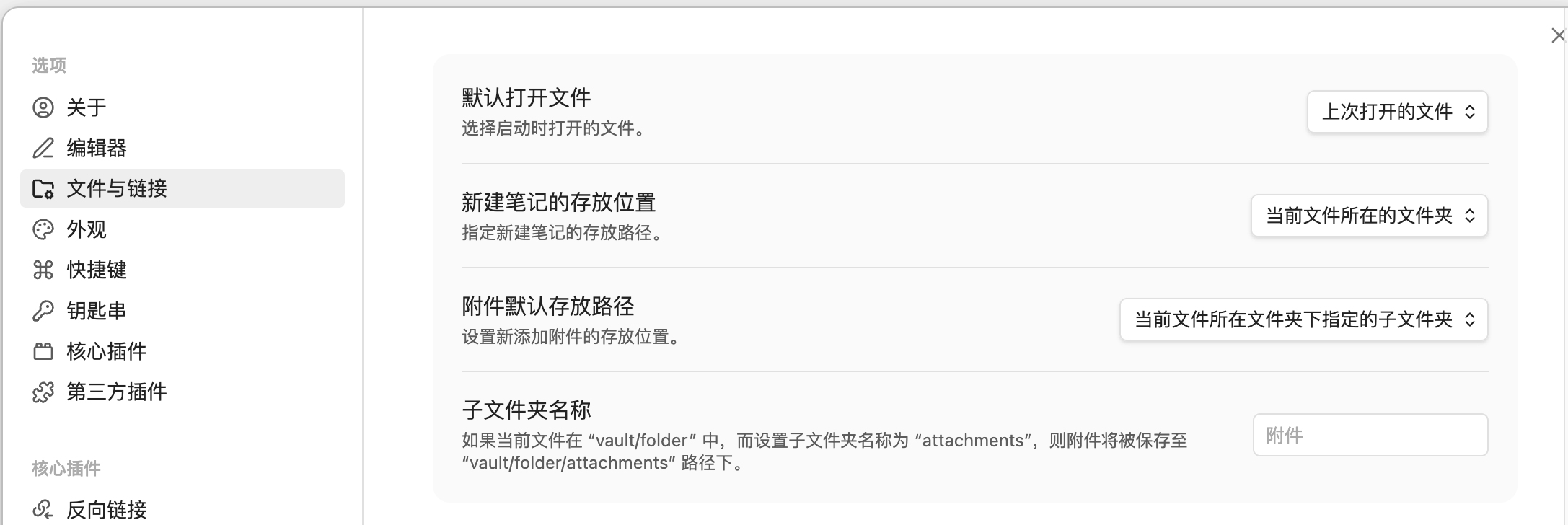
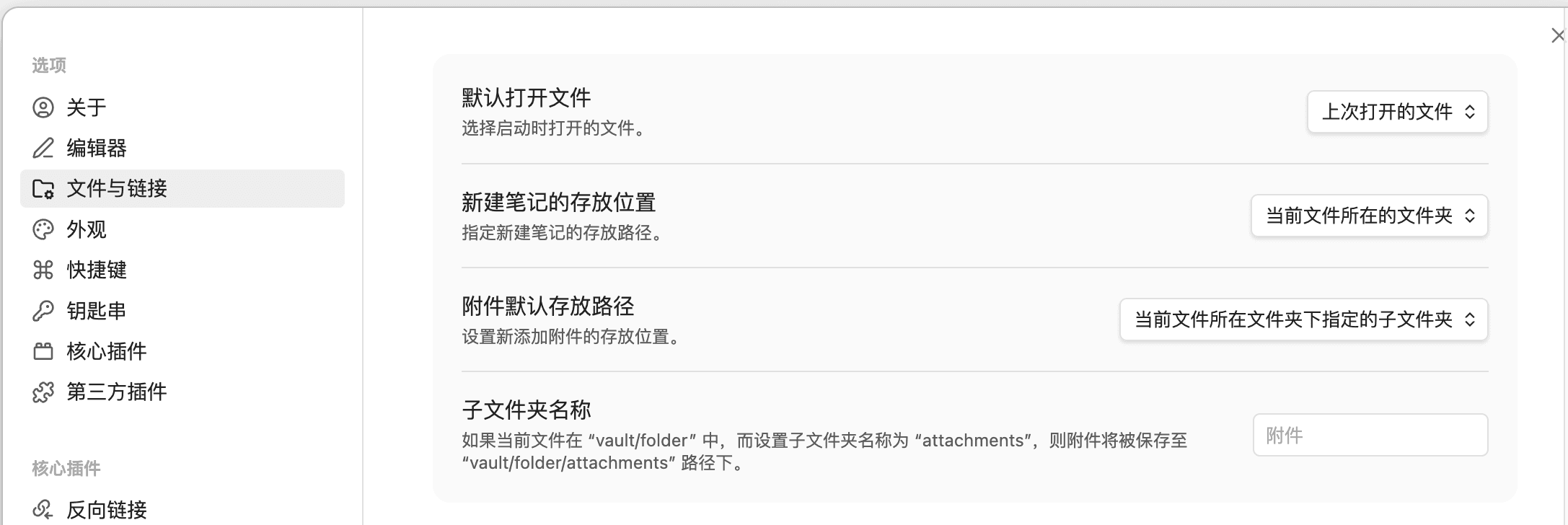
设置主题的时候,也建议顺手把“文件与链接”里的两个选项检查一下。
第一个是图片保存位置。可以把新附件的默认位置改成一个固定文件夹,比如 a 或者 assets。这样以后你拖进来的图片、截图都会统一放到这个文件夹里,不会散落得到处都是。
第二个是“始终更新内部链接”。这个建议打开。这样以后你重命名笔记,或者移动笔记位置时,Obsidian 会自动帮你更新其他笔记里的内部链接,避免链接失效。
到这里,我们已经把 Obsidian 最基础的操作跑通了。
最后,我们再看一个很重要的点:刚才这些笔记到底存在哪里?
我们选中一篇笔记,右键选择在访达中显示。如果你是 Windows,也可以选择在资源管理器中显示。
你会发现,左侧列表里的笔记,其实就是电脑本地的文件。
这就是 Obsidian 很重要的一个特点:笔记默认都存放在本地。
还记不记得我们刚刚创建了一个仓库?悬浮到左下角, 可以看到这个仓库的路径, 这个仓库说白了就是电脑上的一个文件夹。Obsidian 做的事情,就是帮我们管理和编辑这个文件夹里的笔记。
比如在文件夹里新建一个子文件夹, 然后我们切换到Obsidian中, 就可以看到这个子文件夹.
除了刚才直接在 Obsidian 里创建仓库,你也可以先在电脑本地创建一个文件夹,然后回到 Obsidian,选择打开本地仓库,把这个文件夹打开。
以后如果你有多个仓库,也可以点击左下角的管理仓库,在不同仓库之间切换。
所以这一期你已经完成了三个动作:安装软件,创建仓库,写出第一篇笔记。
你现在不用急着研究所有功能,只要先记住:Obsidian 不是一上来就要搭系统,而是先能把笔记写下来。
下一期我们会继续讲 Markdown。也就是 Obsidian 里最常见的笔记格式,看看怎么用它写出结构清楚、方便整理、也方便 AI 读取的笔记。